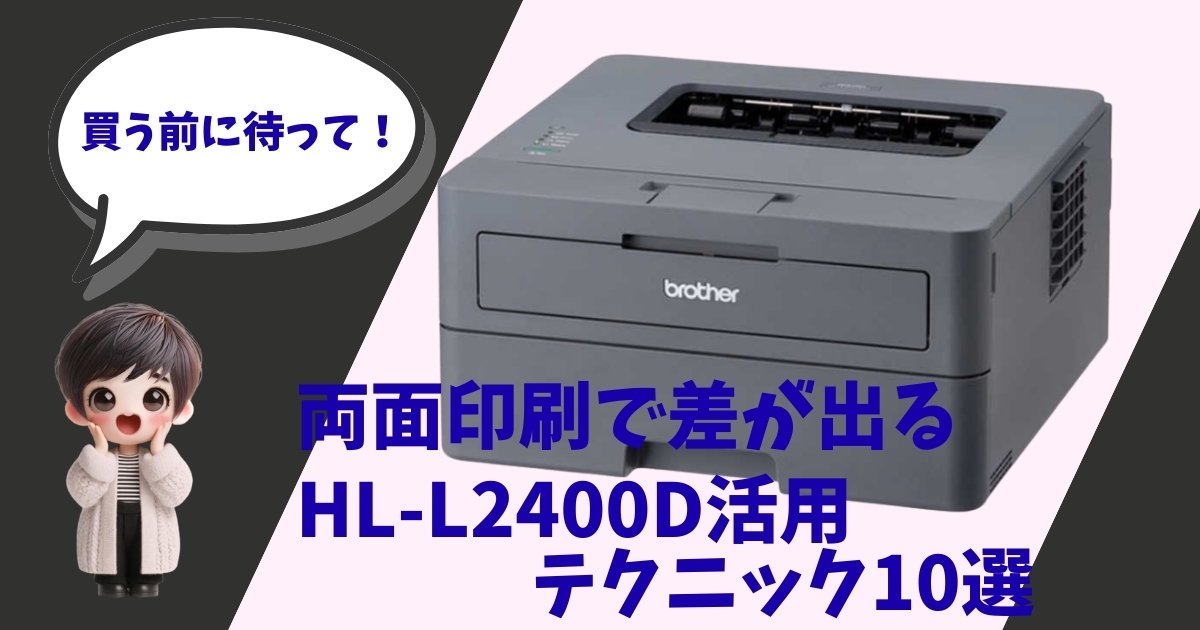
HL-L2400D 徹底ガイド 【Windows専用】Mac非対応に注意!設定・ドライバー・トナー交換・裏技全解決

「ブラザーのプリンター『HL-L2400D』を買おうか迷ってます!
でも『Wi-Fiが使えない』って聞いて不安で…。Macでも使えるの?
実際どうやってパソコンと繋ぐの? ランニングコストやトナー代は安いの?
あと、もしエラーが出たり紙詰まりした時とか、自分でも直せるか心配です…。」

「買って失敗しない家電サイト」運営者のいずみです。
HL-L2400Dは、機能を「印刷」と「両面」だけに絞り込んだ、非常にコスパの高い質実剛健なモデルです。
最大の特徴かつ注意点は、macOS非対応でドライバーも存在しないこと、そして「USBケーブルで直接PCと繋ぐ必要がある」ことです。
この記事では、対応OSの注意点から、トナー代を半減させる裏技、メンテナンスまで全解決します!

📋 基本情報:HL-L2400Dは誰のためのプリンター?

HL-L2400Dは、ブラザーが販売するモノクロレーザープリンターのエントリーモデルです。
低価格かつコンパクトですが、「Windows専用・USB接続専用」という割り切りが必要です。
【警告】macOS非対応(ドライバー公開なし)
HL-L2400DはMacでは絶対に使えません。ドライバーが公式に提供されていないため、Macユーザーの方は上位モデルの「HL-L2460DW」を選ぶ必要があります。
購入前の最重要チェック:Wi-Fi接続不可
このプリンターはUSB接続専用モデルであり、Wi-Fi(無線LAN)や有線LANポートは搭載されていません。「ブラザープリンターをWi-Fiに接続するには」と検索しても、この機種では物理的に不可能です。
HL-L2400Dの付属品と対応OS
- 付属品: 本体, スタータートナー, ドラムユニット, 電源コード等。※USBケーブルは同梱されていないため別途購入が必要です。
- 対応OS: Windows 11/10 , Windows Server。※macOS非対応。
⚙️ 設定・セットアップ:接続方法

HL-L2400D ドライバーインストール(Windows)
ブラザー公式サイトから最新の「フルパッケージダウンロード」を入手します。画面の指示が出るまでUSBケーブルを繋がないのが成功のコツです。
💡 コスト半減!便利テクニック

両面印刷+2in1で紙代1/4
「自動両面印刷」と「2in1(ページ集約)」を組み合わせれば、用紙コストを劇的に抑えられます。
トナー節約モード
ドライバーの「トナー節約モード」にチェックを入れると、文字の中抜き処理などでトナー寿命を延ばせます。
💰 消耗品:トナー・ドラムの選び方
の選び方とコスト.jpg)
| 消耗品 | 型番例 | 寿命目安 | 備考 |
|---|---|---|---|
| トナーカートリッジ | TN-29J | 約1,200〜3,000枚 | 「トナー交換」ランプで交換。 |
| ドラムユニット | DR-24J | 約15,000枚 | トナー数回に1回交換。 |
🔧 トラブルシューティング:エラー・紙詰まり

Readyランプの点滅
データ受信中や冷却中(クーリングダウン)を示します。故障ではありません。
⚖️ 比較:HL-L2400D vs HL-L2460DW

| 機能 | HL-L2400D | HL-L2460DW |
|---|---|---|
| 接続方法 | USBのみ | Wi-Fi / LAN / USB |
| Mac対応 | 非対応 | 対応 |
| スマホ印刷 | 不可 | 可能 |
❓ よくある質問(FAQ)
:HL-L2400Dの疑問を解決.jpg)
1. Wi-Fiで接続できますか?
2. Macに対応していますか?
3. トナーの型番は?
4. L2460DWとの違いは?
5. Readyが点滅するのはなぜ?
6. 純正品と互換品の違いは?
7. ランニングコストは?
8. ソフトウェアの更新方法は?
9. 付属品は?
10. 互換トナーは違法ですか?
まとめ:Windows専用機として最強のコスパ
HL-L2400Dは、Macユーザーを切り捨てることで「安さ」と「速さ」を手に入れた名機です。Windows環境で、PCの横に置いてガシガシ印刷したい方にはこれ以上の選択肢はありません。