
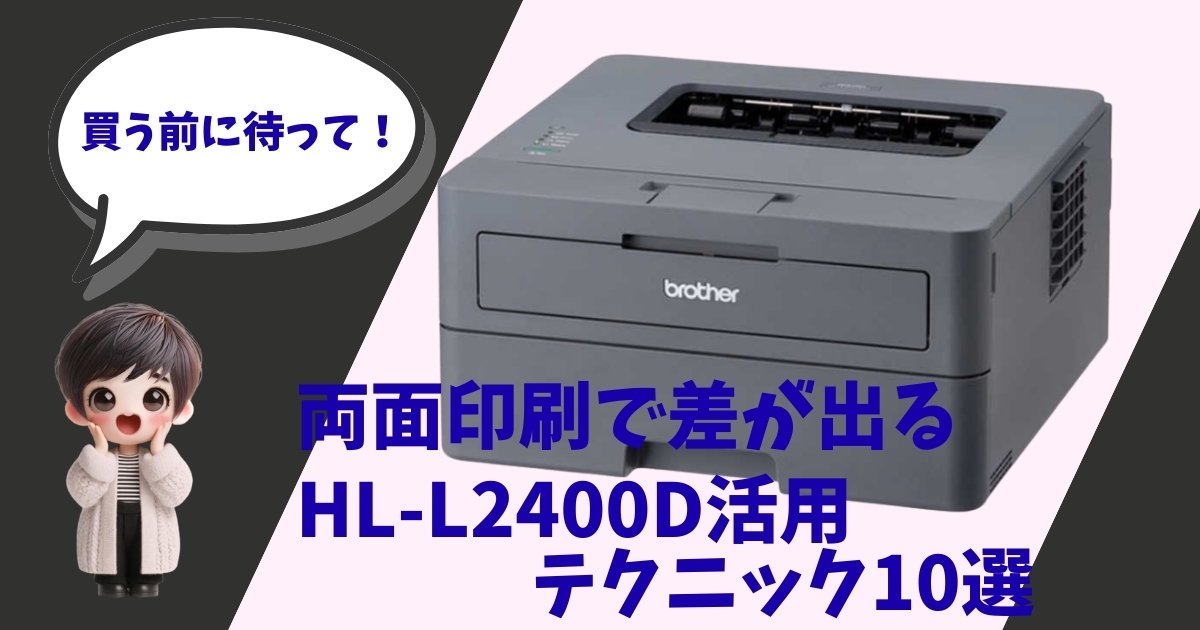
🖨️ HL-L2400D 徹底ガイド
【Windows専用】Mac非対応に注意!設定・交換・裏技全解決
 はてな君
はてな君
でも「Wi-Fiが使えない」って聞いて不安で…。Macでも使えるの?
実際どう繋ぐの?トナー代は安いの?エラーの直し方も教えて!
 いずみ
いずみ
HL-L2400Dは、印刷と両面に機能を絞った非常にコスパの高いモデルだね。
プロの全解説を一文字も削らずに、Mac非対応の注意点から節約の裏技まで120%徹底ガイドしていくよ!💪
「買って失敗しない家電サイト」運営者のいずみです。
HL-L2400Dは、機能を「印刷」と「両面」だけに絞り込んだ、非常にコスパの高い質実剛健なモデルです。
しかし、最大の特徴かつ注意点は、macOS非対応でドライバーも存在しないこと、そして「USBケーブルで直接PCと繋ぐ必要がある」ことです。この記事では、あらゆる疑問を解決します。

🖨️ ブラザー HL-L2400D(l2400d)とは?Windows専用モノクロレーザープリンターの特徴

HL/Hl-L2400Dの基本仕様・搭載機能をわかりやすく解説
HL-L2400Dは、ブラザーが販売するモノクロレーザープリンターのエントリーモデルです。機能を「印刷」と「自動両面印刷」だけに絞り込み、無駄を省いたことで圧倒的なコストパフォーマンスを実現しました。
コンパクトなモノクロレーザープリンターとしての価格と設置性
机の上や棚のちょっとしたスペースにも置けるコンパクトな設計が魅力です。本体価格が低く抑えられており導入しやすく、オフィスや在宅ワークのデスクサイドに最適な一台です。
付属品・USBケーブルの有無と購入前に必要な準備
- 付属品: 本体、スタータートナーカートリッジ、ドラムユニット、電源コード、かんたん設置ガイド等。
- ※重要: USBケーブルは同梱されていないため、パソコンと接続するためのケーブルを別途購入する必要があります。
複合機ではなくプリント専用機を選ぶメリット・注意点
スキャナーやコピー機能がない分、内部構造がシンプルになり、故障のリスクが減って動作も軽快です。ただし「コピーもしたい」「書類をスキャンしたい」という用途には対応できないため、機能をしっかり確認してから選びましょう。
⚠️ Mac非対応に注意:対応OS・パソコン環境を購入前に確認
Windows対応OSとMacでご利用できない理由
HL-L2400DはMacでは絶対に使えません。
このプリンターは完全にWindows専用に設計されており、macOS用のプリンタードライバーが公式から一切提供されていません。そのため、Macを繋いでも認識・印刷させることは不可能です。
購入後に「申し訳ない」とならないための対応パソコン確認方法
対応OSは Windows 11 および Windows 10 となります。ご自身のパソコンのOS環境を必ず確認してください。「Macユーザーだったのに買ってしまった」という失敗談が後を絶ちませんので要注意です。
Windows Serverを含むOS対応状況とソフトウェア要件
本機は Windows Server(2022 / 2019 / 2016 等)にも対応しています。そのため、小規模オフィスなどでサーバー経由での印刷環境を構築する際にもしっかり活躍します。
セキュリティや社内ネットワーク環境で確認したいポイント
このモデルはUSB接続専用であり、Wi-Fi(無線LAN)や有線LANポートは搭載されていません。ネットワーク経由での印刷ができない反面、外部からの不正アクセスのリスクがなく、物理的に接続した1台のPCからのみ印刷可能なため、情報漏洩を防ぎたい環境でのセキュリティ維持に有利です。
📄 HL-L2400Dの印刷機能|自動両面印刷・給紙容量をチェック

両面印刷を自動化して用紙・手間・コストを軽減
標準で「自動両面印刷」に対応しています。ドライバーの設定で「2in1(ページ集約)」を組み合わせれば、用紙コストを劇的に(最大1/4に)抑えられます。大量の資料印刷も非常に薄くコンパクトにまとまります。
前面給紙トレイの容量、対応用紙サイズ、封筒・はがき印刷の可否
前面の給紙カセットには、A4用紙を最大250枚までたっぷりセットでき、補充の手間を省けます。また、手差しトレイを利用することで、封筒やはがき、厚紙などの特殊な用紙の印刷にも柔軟に対応可能です。
モノクロ印刷速度・解像度・排紙性能は実用的か
レーザープリンターならではの高速印刷(約30枚/分)で、数十ページの書類もあっという間に排紙されます。解像度も高く、細かな文字やバーコードもにじむことなく、くっきりと印刷されます。
カラー印刷や写真印刷には不向き?レーザー方式の得意分野
モノクロ専用機のため、当然ながらカラー印刷はできません。写真の印刷や色味の再現には不向きですが、請求書、納品書、ビジネス文書など、テキスト主体の資料作成においては最強のパフォーマンスを発揮します。
⚙️ HL-L2400Dの接続方法とドライバ設定|USBで迷わない初期セットアップ

USB接続の方法:パソコンとプリンターをつなぐ手順
パソコンとプリンターを、別売りのUSBケーブル(Type-A to Type-Bなど)で直接接続します。有線での物理接続となるため、通信が途切れることなく非常に安定した印刷が可能です。
ドライバのダウンロード・インストールと説明書の活用法
ブラザー公式サイトのサポートページから、最新の「フルパッケージダウンロード」を入手して実行します。
【重要】インストーラー画面の指示が出るまでUSBケーブルをパソコンに繋がないのが、Windowsでのセットアップを一度で成功させる鉄則です。
接続できない・印刷できない問題の原因と対処法
「印刷ジョブが残っている」「USBポートの認識エラー」などが主な原因です。まずはケーブルの抜き差しやPCの再起動を試してください。また、ドライバーやソフトウェアを更新するには、公式サイトから最新ツールをダウンロードし、USB接続した状態で実行してください。
無線LAN・有線LAN・DWモデルとの接続機能を比較
「ブラザープリンターをWi-Fiに接続するには」と検索しても、本機では物理的にアンテナが無いため不可能です。スマートフォンからの印刷や、Wi-Fi環境でのケーブルレスな配置が必要な場合は、上位モデルの「HL-L2460DW」を選ぶ必要があります。
💰 トナー・ドラムの交換方法|消耗品の寿命とランニングコスト
の選び方とコスト.jpg)
純正トナー・カートリッジの交換時期、交換手順、容量の選び方
A4モノクロ1枚あたり約3円〜4円程度(純正トナー使用時目安)がランニングコストの目安です。本体前面のカバーを開けるだけで簡単にカートリッジを引き出して交換できます。
| 消耗品項目 | 型番例 | 寿命目安 | 交換のサイン |
|---|---|---|---|
| トナーカートリッジ | TN-29J等 | 約1,200〜3,000枚 | 「トナー交換」ランプ点滅 |
| ドラムユニット | DR-24J等 | 約15,000枚 | トナー数回に1回が目安 |
ドラムとトナーが分離した設計のメリットと寿命の目安
ブラザー製品の特徴である「トナー・ドラム分離型」を採用しています。トナーだけが無くなった場合はトナーのみを交換でき、寿命の長いドラムはそのまま使い続けられるため、無駄がなく非常に経済的です。
互換トナーは使える?品質・故障リスク・メーカー保証への影響
互換トナー自体は違法ではありませんが、信頼できる販売店から購入することをおすすめします。安価な互換トナーを使用することは可能ですが、印字品質が低下したり、トナー漏れが起きるリスクがあります。また、純正品以外を使用したことによる故障はメーカー保証の対象外となるため、ビジネス用途では純正品の使用が安心です。
インクジェットとのコスト比較:印刷枚数が多い人に向く理由
ドライバーの設定で「トナー節約モード」にチェックを入れると、文字の中抜き処理などで視認性を保ちつつ、トナー消費を抑えられます。インクジェットプリンターのような「長期間使わないとインクが詰まる」といったトラブルが一切なく、メンテナンスフリーで大量印刷できるのが強みです。
⚖️ HL-L2400Dの価格・比較|どんな人にコスパ最強なのか

本体価格、消耗品コスト、長期利用時の総額を比較
機能を絞ったことで本体価格が非常に安く設定されています。前述の通りランニングコストも安く、分離型ドラムの恩恵もあるため、数年間使い続けた場合の「総出費(TCO)」を大幅に節約できます。
ブラザー製品と他メーカーのモノクロレーザープリンターを比較
他社の同価格帯モデルと比較して、ブラザーは紙詰まりが少なく耐久性が高い点で非常に高く評価されています。特にエントリークラスにおけるブラザーのモノクロレーザーは、長年の信頼と実績があります。
HL-L2460DWなどDWモデルとの違い:無線・両面・オプションで選ぶ
同じシリーズの上位モデルとの主な違いは、接続インターフェースとOS対応です。
| 機能・スペック | HL-L2400D | HL-L2460DW |
|---|---|---|
| 接続方法 | USBのみ | Wi-Fi / 有線LAN / USB |
| macOS対応 | 非対応 | 対応 |
| スマホ・タブレット印刷 | 不可 | 可能(AirPrint等) |
日本のブラザー工業が提供する製品・サポート体制の評価
国内メーカーであるブラザーは、公式サイトのサポートページが非常に充実しています。よくある質問、エラーランプ点滅時の対処法、各種ドライバーのダウンロード導線が分かりやすく、トラブル時も自己解決しやすい環境が整っています。
💬 HL-L2400Dの口コミ・レビューから見る評価と弱点
口コミで高評価のポイント:印刷品質、速度、コンパクトさ
ユーザーレビューでは、「とにかく印刷が早い」「文字がくっきりして見やすい」「デスクの横に置いても邪魔にならない」と、ビジネス用途や事務作業での実用性の高さが高く評価されています。
レビューで見える不満点:Mac非対応、USB限定、カラー非対応
一方で、「Macで使えなかった」「Wi-Fiがないことに買ってから気づいた」「スマホから印刷できない」という、仕様確認不足による失敗談が散見されます。購入前の事前確認が必須です。
故障しやすい?ユーザー評価から確認する耐久性と使用環境
シンプルな構造のため本体自体は故障しにくいですが、極端に湿気の多い場所やホコリの多い環境では紙詰まりが起きやすくなります。風通しの良い、平らなデスクの上などに設置するのがベストです。
家庭・在宅ワーク・小規模事務所でおすすめできる利用者像
「Windowsパソコンをメインに使い、テキスト文書を大量かつスピーディーに印刷したい」という在宅ワーカーや、伝票印刷がメインの小規模事務所にとって、これ以上ない最適な一台と言えます。
🔧 購入先・保証・トラブル対策|HL-L2400Dを安心して注文するために

ショップでの注文前に確認したい在庫、価格、返品条件
ネットショップで購入する際は、安さだけでなく「返品保証」の有無を確認してください。また、何度も繰り返しますが「USBケーブルが別売り」であることを考慮し、手元にない場合は同時に注文することをお忘れなく。
メーカー保証・延長保証の内容と保証対象外になりやすいケース
通常は1年間のメーカー保証が付帯します。ただし、サードパーティ製の粗悪な互換トナーの使用によって内部が汚れたり部品が破損した場合は、保証期間内であっても有償修理(保証対象外)となるケースが多いため注意してください。
メーカーサポート、説明書、ドライバ更新で解決できる故障・不具合
本体の「Readyランプ」の点滅は、データ受信中、印刷準備中、または冷却中(クーリングダウン)を示しており、これは故障ではありません。
一方で、エラーランプ(!マーク)が点滅している場合は、紙詰まりやトナー切れ、カバーがしっかり閉まっていないなどの不備を疑い、説明書のトラブルシューティングを確認してください。
結論:Windows環境で印刷コストを抑えたい人にはHL-L2400Dが有力
結論:Windows専用機として最強のコスパ
結論として、HL-L2400Dは「Macユーザーとネットワーク機能を切り捨てることで『安さ』と『速さ』を手に入れた名機」です。
あなたにおすすめの選択
- Windowsユーザー: PCの横に置いてガシガシ印刷したいなら、これ以上の選択肢はありません。
- Macユーザー: 絶対に使えません。上位モデル(HL-L2460DW)を選びましょう。
- Wi-Fi派: ケーブル接続が必須となるため、注意してください。
❓ よくある質問(FAQ):HL-L2400Dの疑問を解決
:HL-L2400Dの疑問を解決.jpg)
HL-L2400DはWi-Fiで接続できますか?
HL-L2400DはどのOSに対応していますか?
HL-L2400Dのトナーの型番は?
Hl-L2400Dとhl-L2460DWの違いは何ですか?
HL-L2400DのReadyが点滅するのはなぜですか?
純正品トナーと互換品トナーの違いは何ですか?
HL-L2400Dのランニングコストは?
Brotherプリンターのソフトウェアを更新するには?
HL-L2400Dの付属品は?
互換トナーは違法ですか?
食と家電の案内人:いずみ✨
家電製品アドバイザー / 元飲食店オーナー。20年のキャリアで培った「本当に使い勝手の良い道具」を、現場目線と論理的な分析で紹介するよ。事務作業がスムーズで快適になるよう、本気で応援しています!💪

