
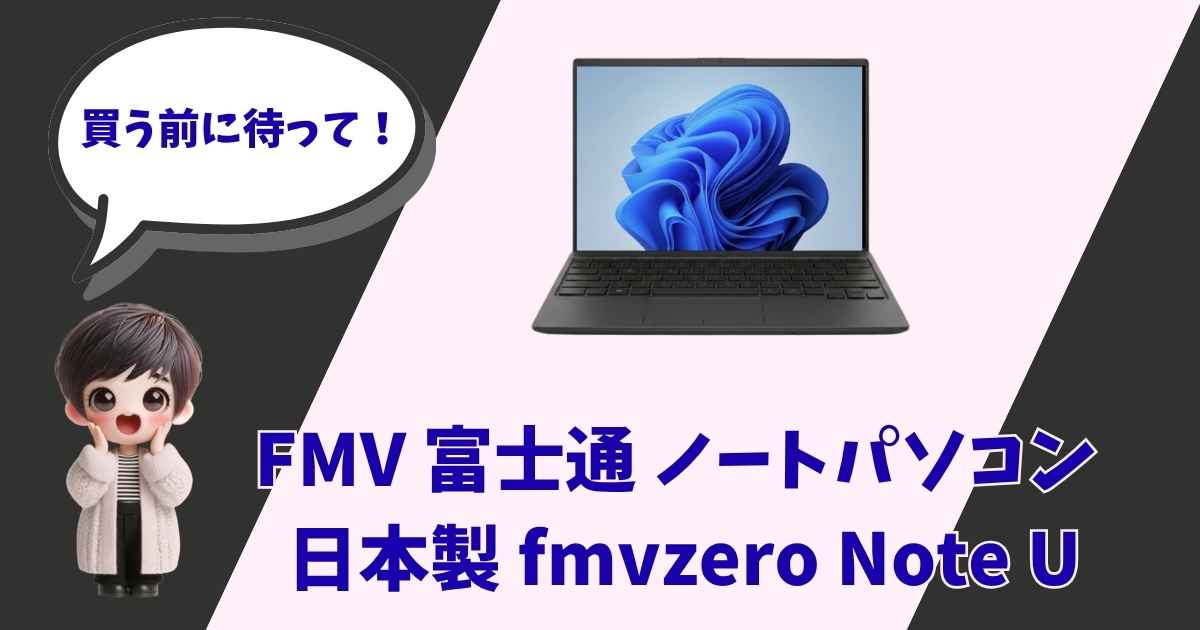
FMV WU5-K3の購入を検討している人、約600g台の超軽量ノートPCとAI PCの実用性を両立したい人に向けた記事です。
本記事では、FMV Zeroに属するWU5-K3の基本仕様、Core UltraとNPUによるAI機能、メモリ・SSD・バッテリー・キーボードの使い勝手、購入時の注意点を実用目線で解説します。
構成や販売時期によって仕様・価格は変わるため、最後は富士通公式サイトや販売店の最新情報も確認し、自分の用途に合うモデルを判断してください。

「FMV WU5-K3の約600g台ってすごく軽いですね!でも、AI機能って本当に使えるの?」
「軽すぎる分、バッテリーがすぐ無くならないか、拡張性が低くて後悔しないか心配です…」

「買って後悔させない」アドバイザーのいずみです!
毎日持ち歩くならこの軽さはまさに正義!ですが、軽さと引き換えにバッテリーや拡張性など妥協点があるのも事実です。
AI PCとしての真の実力から、後悔しないメモリやSSDの選び方まで、実用目線でバッチリ解説しますね!
驚異の600g台!毎日の持ち歩きが劇的にラクになる
FMV WU5-K3とは?富士通の最軽量ノートPCの特徴と最新モデルの位置づけ

FMV WU5-K3は、富士通クライアントコンピューティングの14型モバイルノート「FMV Note U」シリーズにある、軽さを最優先したFMV Zero系のモデルです。
構成により約634g~約640gという非常に軽い本体質量が大きな魅力で、通勤・通学・出張時に毎日PCを持ち歩く人に適しています。
CPUにはIntel Core Ultraプロセッサーシリーズ2を採用し、従来のCPU処理だけでなく、AI処理に適したNPUも活用できるAI PCとして設計されています。
一方で、超軽量化のためバッテリー容量、拡張性、価格とのバランスは購入前に確認すべきポイントです。
単純に高性能な据え置きPCを求めるのではなく、軽量性、14型画面の作業性、モバイルでの快適さを重視する人に位置づけられる製品です。
FMV WU5 K3/Fmv wu5 k3の基本仕様をチェック:Zeroシリーズ、ブラック、ピクト表示の特徴
検索では「FMV WU5 K3」「Fmv wu5 k3」など表記が揺れますが、いずれもFMV Note U WU5-K3を指します。
FMV Zeroは、持ち運ぶことを前提に軽さを追求したシリーズであり、WU5-K3も14.0型ワイド液晶を備えながら約634g~の軽量ボディを実現した点が特徴です。
本体カラーにはピクトブラックが用意され、天板にFMV独自のピクト表示を取り入れたデザインが採用される構成があります。
ピクト表示は視覚的なアクセントであると同時に、一般的な黒いビジネスノートとは異なる個性を求める人にも向きます。
ただし、CPU、メモリ、SSD、Officeの有無、Windowsのエディションは販売モデルごとに異なるため、型番だけで「同じスペック」と判断しないことが重要です。
| 項目 | FMV WU5-K3の確認ポイント |
|---|---|
| シリーズ | FMV Note U/FMV Zero系の超軽量モデル |
| 画面 | 14.0型ワイド液晶を採用する構成 |
| 質量 | 約634g~約640gが目安で、構成により差が出る |
| CPU | Intel Core Ultraプロセッサーシリーズ2搭載構成 |
| カラー | ピクトブラックなど、販売構成を確認 |
| OS | Windows 11 HomeまたはProの構成がある |
Core Ultra CPU・AI・NPU搭載で何が変わる?Windows Home/ProとKC準拠のシステムを説明
WU5-K3の重要な進化点は、Intel Core Ultraプロセッサーシリーズ2とNPUを搭載し、AI処理をCPUやGPUだけに頼らず実行しやすくなったことです。
NPUは、背景ぼかし、視線補正、ノイズ抑制などのオンライン会議機能や、一部のAI対応アプリにおいて、消費電力を抑えながら処理するための専用プロセッサーです。
ただし、NPUがあるだけで全アプリが劇的に速くなるわけではなく、実際の効果はアプリ側がNPUに対応しているかで変わります。
Windows 11 Homeは一般的な個人利用に適し、Windows 11 ProはBitLockerの管理、リモートデスクトップのホスト機能、組織管理などを必要とするビジネス用途で選択候補になります。
また、KC準拠などの表記は通信・無線に関する認証や対象地域の仕様を示す場合があるため、海外利用や法人導入では販売ページの正式な仕様書を確認してください。
- CPUは日常アプリ、ブラウザー、Office、一般処理を幅広く担当します。
- GPUは映像表示、画像・動画処理、対応AI処理などを担当します。
- NPUは低消費電力で継続的なAI処理を行う場面で強みを発揮します。
- Windows 11 Proは管理・セキュリティ機能を重視する法人や個人事業主に向きます。
圧倒的な軽さ・質量・ワイドディスプレイ・ポート・LAN対応を用途別に確認
約634g~という質量は、14型ノートPCとして大きなアドバンテージです。
カフェ、会議室、大学、自宅、出張先へPCを移動させる頻度が高い人は、1kg前後のPCから乗り換えるだけでもバッグの負担をはっきり減らせます。
14.0型ワイドディスプレイは、13型クラスよりも文書作成や表計算で視認性を確保しやすく、外部モニターなしで仕事を進める場面にも有利です。
一方で薄型・軽量モデルでは、USB端子の数、HDMI、LANポート、カードスロットの有無が作業環境を左右します。
有線LAN、複数のUSB機器、外部ディスプレイを日常的に使う場合は、本体ポートだけで足りるか、USB-Cハブや変換アダプターを携帯する前提かを購入前に確認しましょう。
| 主な用途 | WU5-K3との相性 | 購入前の確認事項 |
|---|---|---|
| 通勤・通学 | 非常に良好で、軽量性の恩恵が大きい | ACアダプターを含む総重量と実駆動時間 |
| 出張・外回り | 良好で、14型画面と軽さを両立しやすい | モバイル通信、充電環境、ポートの必要数 |
| 自宅での事務作業 | 良好で、外部モニター接続にも向く | 映像出力、USB-C給電、LAN接続の対応 |
| 高負荷な動画編集・3D制作 | 用途と構成次第で、専用機の比較も必要 | GPU性能、排熱、SSD容量、長時間負荷時の性能 |
AI対応で作業効率アップ!最新の在庫状況をチェック
FMV WU5-K3のAI機能は使える?NPUが実用で役立つ場面・役立たない場面

FMV WU5-K3のAI機能は、AI対応ソフトを使う人にとっては実用的ですが、全員に同じ価値をもたらす機能ではありません。
特にオンライン会議を頻繁に行う人は、背景ぼかし、人物の自動フレーミング、ノイズ低減などのAI機能により、外出先でも映像や音声を整えやすくなります。
一方で、メール、Web閲覧、Office文書作成、動画視聴が中心なら、NPU搭載そのものを強く意識する場面は多くありません。
ただし、今後はWindowsや各種アプリでオンデバイスAI対応が拡大する可能性があり、数年間使うモバイルPCとして将来性を重視するならNPU搭載は安心材料になります。
購入判断ではAIという言葉だけで選ぶのではなく、会議の頻度、利用するアプリ、メモリ容量、SSD容量、軽量性との優先順位を総合的に考えることが大切です。
AI PCのNPUとCPUの役割:Web会議、画像処理、文章作成での動作とパフォーマンス
AI PCでは、CPU、GPU、NPUが処理内容に応じて役割を分担します。
CPUはブラウザー、Office、ファイル操作、複数アプリの同時利用など、普段のパソコン作業を幅広く担当する中心的な部品です。
GPUは画面描画、動画再生、画像処理、対応アプリの並列計算に強く、NPUは比較的低い消費電力でAI推論を継続する用途に適しています。
たとえばWeb会議では、対応する会議アプリやWindows Studio EffectsがNPUを利用することで、背景効果やカメラ補正をCPUだけで処理するより電力効率よく動かせる場合があります。
文章作成AIやクラウド型生成AIは通信先のサーバー側で処理するものも多いため、NPUの有無よりもネットワーク環境、アプリの対応状況、契約プランが体験を左右することもあります。
| 作業内容 | 主に関わる処理 | NPUの実用性 |
|---|---|---|
| Web会議の背景ぼかし・ノイズ低減 | NPU、CPU、カメラ・マイク機能 | 対応機能なら効果を得やすい |
| WordやExcelでの文書作成 | CPU、メモリ、SSD | 通常作業では差を感じにくい |
| クラウド型チャットAI | 通信環境、クラウド側の処理、CPU | 端末のNPU依存は小さい場合が多い |
| 対応ソフトでの画像補正 | GPU、NPU、メモリ | アプリが対応すれば処理効率に期待できる |
| 動画編集・3D制作 | GPU、CPU、メモリ、SSD | NPUだけで性能不足を補うものではない |
静音・低消費電力・快適さは実感できる?温度や負荷が発生する作業で検証する視点
NPUのメリットとして期待されるのが、AI処理をCPUやGPUだけで行う場合と比べ、消費電力や発熱を抑えやすい点です。
しかし、実際の静音性や本体温度は、会議アプリ、画面輝度、Wi-Fi通信、室温、充電中かどうか、複数アプリの起動状況によって大きく変わります。
そのため、NPU搭載だから常に静かで冷たいと考えるのは適切ではありません。
オンライン会議中にブラウザーのタブを多数開き、画面共有を行い、同時にクラウド同期や充電もするような状況では、CPUやSSDにも負荷がかかります。
購入後はWindowsの電源モードを見直し、不要な常駐アプリを減らし、通気を妨げない場所で使うことで、軽量ノートPCでも性能と静音性のバランスを取りやすくなります。
- 会議前に不要なブラウザータブや同期アプリを閉じると、CPU負荷とメモリ使用量を抑えやすくなります。
- 画面輝度を必要以上に上げないことで、バッテリー消費と発熱を抑える効果が期待できます。
- ソフトウェア更新やドライバー更新は、AI機能や電源制御の安定性に関わるため定期的に確認します。
- 布団やクッションの上ではなく、平らで硬い机に置き、吸排気を妨げないようにします。
- 長時間の高負荷作業では、AC接続時でも本体温度やファン音が上がる可能性を考慮します。
AI機能が不要な用途もある:従来のパソコン・ノートパソコンとの比較ポイント
AI機能をほとんど使わない場合でも、FMV WU5-K3の価値がなくなるわけではありません。
このモデルの本質的な魅力は、14型クラスの画面を搭載しながら非常に軽いこと、現行世代のCore Ultraを採用できること、モバイル作業に必要な基本性能を確保しやすいことです。
反対に、自宅に置きっぱなしで使い、動画編集、ゲーム、3D CAD、重いデータ分析を中心に行うなら、NPUよりGPU性能、冷却性能、大容量バッテリー、拡張性を優先した別タイプのノートPCやデスクトップPCのほうが満足度は上がる場合があります。
また、価格を最優先するなら、AI PCではない旧世代CPUのノートPCでも、OfficeやWeb利用には十分な性能を持つ製品があります。
WU5-K3はAI機能だけで比較せず、軽さに価格差を払う価値があるかを判断することが、後悔しない選び方につながります。
スペックを実用目線でレビュー:メモリ32GB・SSD容量・ストレージは十分か

FMV WU5-K3は、Core Ultra 5またはCore Ultra 7、メモリ8GB・16GB・32GB、SSD 256GB・512GB・1TBなど、販売時期や直販カスタマイズによって複数の構成が想定されます。
快適さを左右するのはCPU名だけではなく、メモリ容量とSSD容量です。
軽量ノートPCは購入後にメモリを増設できない、または増設条件が限られる場合があるため、数年使う予定なら購入時の構成選びが重要になります。
特にブラウザーのタブを多く開く人、TeamsやZoomを使いながらOfficeやクラウドストレージを併用する人、画像編集やAI機能を使う人は、16GB以上を基本として検討すると安心です。
32GBは誰にでも必須ではありませんが、メモリ不足による動作の引っかかりを避けたい人や、長期利用を前提とする人には有力な選択肢です。
メモリ容量は何GBを選ぶべき?32GB搭載モデルと標準構成の選択基準
メモリ容量は、同時に開けるアプリやブラウザータブの数、作業中の快適さに直接影響します。
最低限のWeb閲覧、メール、文書作成が中心なら8GBでも動作する場面はありますが、Windows 11を数年使うことや会議アプリとの併用を考えると、積極的には16GB以上をおすすめします。
16GBは、Office、ブラウザー、オンライン会議、クラウドストレージ、軽い画像編集といった一般的な用途をバランスよくこなしたい人向けです。
32GBは、ブラウザーを大量に開く、複数の業務アプリを同時利用する、RAW現像や高解像度画像の編集をする、仮想環境や開発ツールを使う人に適しています。
なお、メモリ容量を増やしてもCPU性能や回線速度以上に処理が速くなるわけではありませんが、メモリ不足によるSSDへの退避を減らし、操作の安定感を高める効果が期待できます。
| メモリ容量 | 向いている利用者 | 判断の目安 |
|---|---|---|
| 8GB | 軽いWeb閲覧、メール、簡単な文書作成 | 価格優先かつ用途を限定する場合 |
| 16GB | Office、会議、ブラウザー併用、一般的な仕事 | 多くの個人利用・ビジネス利用の基本候補 |
| 32GB | 多数のアプリ併用、画像編集、開発、長期利用 | メモリ増設が難しい場合は特に有力 |
SSDの容量・ストレージ性能・増設可否を確認:購入後の交換が必要になるケース
SSDはWindows、アプリ、写真、動画、仕事用データを保存するストレージであり、容量不足になるとファイル整理の手間だけでなく、更新や作業時の余裕にも影響します。
256GBは文書中心でクラウドストレージを活用する人なら運用できますが、Windowsの更新領域、Office、写真、動画、OneDriveなどの同期データを考えると、長期利用では余裕が少なめです。
512GBは個人利用から一般的なビジネス利用まで選びやすい容量で、迷った場合の基準になりやすい構成です。
画像・動画をPC本体に多く保存する人、複数の大容量アプリを使う人、外付けSSDに依存したくない人は1TBも検討してください。
WU5-K3は超軽量設計のため、SSD交換や増設の可否、対応する規格、分解時の保証条件を自己判断せず、必ず公式仕様・サポート情報で確認することが重要です。
- 空き容量は常に一定量を確保し、Windows更新や一時ファイルのための余裕を残します。
- 写真や動画はクラウド、NAS、外付けSSDにもバックアップを取り、本体だけに保存しないようにします。
- SSDを交換できるとしても、分解による破損や保証対象外のリスクを理解してから実施します。
- 中古品ではSSDの健康状態、使用時間、容量表記の一致も確認します。
Windows、Office、Personal利用からビジネスまで、快適に使えるPCの用途
FMV WU5-K3は、Windows 11環境でのWeb閲覧、メール、Office文書作成、オンライン会議、クラウドサービス利用といった日常的なPC作業に適したモバイルノートです。
Microsoft 365 PersonalやOffice Home & Businessなどが付属するかは販売構成で異なるため、Word、Excel、PowerPointを使う予定がある人は、Officeの有無とライセンス形態を購入前に確認してください。
個人利用では、家計管理、写真整理、オンライン学習、動画視聴、確定申告のような用途で、軽さによる取り回しの良さを活かせます。
ビジネスでは、外出先での資料修正、顧客先でのプレゼンテーション、会議、VPNやクラウドを使った業務に向きます。
ただし、本格的な4K動画編集、大規模な3Dレンダリング、最新ゲームを高画質で楽しむ用途は、CPU・GPU・冷却性能に余裕のある高性能機と比較して判断するべきです。
あなたにピッタリの構成が見つかる!詳細をチェック
FMV WU5-K3のバッテリーはどれくらい持つ?駆動時間と充電の実態

FMV WU5-K3は約634g~の軽さを実現するため、軽量性とバッテリー容量のバランスを取ったモデルです。
検索結果や構成情報では31Whバッテリーに言及されることがあり、大容量バッテリーを搭載した重量級ノートPCと比べると、電源なしで長時間使う日には計画的な運用が必要です。
公称のバッテリー駆動時間は測定条件による数値であり、実際には画面輝度、Wi-Fi、会議アプリ、AIカメラ機能、動画再生、周辺機器、電源モードなどで大きく変動します。
軽いPCだからこそ、モバイルバッテリーやUSB-C充電器を組み合わせても荷物の総重量を抑えやすい点はメリットです。
購入時は公称時間だけで判断せず、自分の外出時間、会議回数、充電可能な場所、USB-C給電の対応条件を確認して、1日の使い方に合うかを見極めましょう。
公称バッテリー駆動時間と実使用時間の差:消費電力を抑える設定
公称バッテリー駆動時間は、メーカーが定めた条件で計測した参考値であり、実使用時間を保証する数字ではありません。
たとえば、文書作成を中心に画面輝度を抑えた作業と、ZoomやTeamsでカメラをオンにし、画面共有しながら多数のブラウザータブを開く作業では、消費電力が大きく異なります。
外出先で駆動時間を伸ばしたい場合は、Windowsの電源モードを省電力寄りに設定し、画面の明るさを必要な範囲まで下げ、使わないBluetooth機器やアプリを停止することが有効です。
また、バッテリー残量が少なくなってから慌てないよう、会議や移動の前に充電し、残量表示だけでなく充電器を使える場所も把握しておくと安心です。
特にオンライン会議を連続して行う日は、NPU搭載による効率化に期待しつつも、電源確保を前提にスケジュールを組むのが現実的です。
- 画面輝度は屋内で見やすい最低限のレベルに調整します。
- Windowsの電源モードは、外出時にバランスまたは省電力寄りを選びます。
- 使用しないUSB機器、Bluetooth機器、バックグラウンドアプリを切断または終了します。
- 動画の高画質ストリーミングや大容量データの同期は、可能なら充電できる場所で行います。
- USB-C充電に対応する場合でも、必要な出力や対応規格は公式情報で確認します。
バッテリー交換はできる?保証への影響、メーカー修理と注意点
ノートPCのバッテリーは消耗品であり、使用年数や充放電回数に応じて最大容量が少しずつ低下します。
FMV WU5-K3のような薄型・軽量ノートでは、バッテリーがユーザー自身で簡単に着脱できる方式とは限らず、交換可否や修理方法はメーカーの正式案内を確認する必要があります。
内部バッテリーの交換には分解作業が伴う場合があり、自己分解によって部品を破損したり、保証や修理受付に影響したりする可能性があります。
バッテリー持続時間が明らかに短くなった、充電が進まない、本体が膨らんだ、異常に熱くなるといった症状がある場合は、使用を続けず富士通のサポート窓口や購入店へ相談してください。
保証期間内か、延長保証に加入しているか、交換時の見積もりに診断料や送料が含まれるかも、修理依頼前に確認しておくと安心です。
| 状態 | 推奨する対応 | 避けるべき行動 |
|---|---|---|
| 以前より駆動時間が短い | バッテリーレポートや設定、使用年数を確認する | 自己判断で本体を分解する |
| 充電が不安定 | 純正または対応充電器、ケーブル、端子状態を確認する | 規格不明の低出力充電器だけで運用する |
| 膨張・異臭・異常発熱 | 使用を中止し、メーカーまたは購入店へ相談する | 充電や圧迫、分解を継続する |
| 保証期間内の不具合 | 保証書・購入情報を用意して修理窓口に連絡する | 非正規修理を先に実施する |
持ち運び時の軽さとモバイル性能:AC電源無しで使う日のチェック項目
FMV WU5-K3の最大の魅力である軽さは、AC電源なしで移動する日にも活きます。
本体が軽ければ、必要に応じて小型充電器、USB-Cケーブル、マウス、変換アダプター、モバイルバッテリーを加えても、一般的な14型ノートPCより荷物を抑えやすくなります。
ただし、軽量な本体と長時間駆動は別の要素であるため、朝から夕方まで電源のない場所で使うなら、作業内容とバッテリー残量を細かく管理する必要があります。
外出前には、充電率、会議の予定、利用するクラウドファイル、テザリング通信量、必要な変換アダプターを確認しましょう。
プレゼンテーションや顧客先での利用では、HDMIやUSB-C映像出力の対応、接続先ディスプレイとの相性も事前に試しておくと、現地でのトラブルを減らせます。
キーボード・ディスプレイ・本体デザインの評価:毎日使う操作性を確認

FMV WU5-K3はスペック表のCPUやメモリだけでなく、毎日触れるキーボード、ディスプレイ、カメラ、端子類の使いやすさも購入満足度を左右します。
特にモバイルノートPCは、軽量化のために本体サイズやキーピッチ、端子数へ制約が出ることがあるため、自宅用の大型ノートPCと同じ感覚で選ばないことが大切です。
14.0型ワイド画面は、携帯性と作業領域のバランスを取りやすく、文書作成や表計算、ブラウザーでの調べものを行う人に向いています。
一方で、テンキーを多用する経理作業、大型画面でのデザイン制作、複数画面での常時作業が中心なら、外付けキーボードや外部モニターの併用も考える必要があります。
店頭展示機を触れられる場合は、キー配列、画面の見え方、天板の質感、持ち上げたときの軽さを実際に確認するのが理想です。
キーボードのキー配列と打鍵感:長時間のNote作成・事務作業での快適性
長時間のNote作成、レポート、メール、議事録、表計算を行う人にとって、キーボードの配列と打鍵感はCPU性能と同じくらい重要です。
FMV WU5-K3は14型のモバイルノートであるため、フルサイズのデスクトップ用キーボードと比べると、キーの大きさ、配列、Enterキー周辺、矢印キー、ファンクションキーの位置に慣れが必要な場合があります。
日本語配列に慣れている人は、半角・全角キー、Backspace、変換、無変換、カーソルキーを実機またはキーボード画像で確認してください。
とくに数字入力が多い人は、テンキーが本体にない場合を想定し、外付けテンキーやBluetoothキーボードを利用するか判断しましょう。
軽量ノートでは本体がたわみやすいと感じる人もいるため、長文入力を重視するなら、押下時の安定感やパームレストの感触をレビューだけでなく実機で確かめることをおすすめします。
- 文章作成中心なら、Enter、Backspace、矢印キーの位置を優先して確認します。
- Excelで数値を多く入力するなら、テンキーの有無と外付けテンキーの必要性を検討します。
- 暗所で使う機会が多い場合は、キーボードバックライトの有無を販売構成ごとに確認します。
- 長時間入力する人は、机上での本体の安定性と手首の置きやすさも確認します。
- USB機器を減らしたい場合は、Bluetoothキーボードやマウスの接続性を確認します。
ワイドディスプレイの見やすさ、解像度、ブラック本体のデザインをレビュー
14.0型ワイドディスプレイは、持ち運びやすさを保ちながら、Wordの文書、Excelの表、Webページ、PDF資料を見やすく表示しやすいサイズです。
ただし、画面の見やすさはサイズだけで決まらず、解像度、輝度、光沢の有無、色域、視野角、文字の拡大率によって印象が変わります。
高解像度表示は文字や画像を精細に見せやすい一方、文字が小さく感じる場合はWindowsの拡大縮小設定を調整する必要があります。
ピクトブラックの本体はビジネスシーンにもなじみやすい落ち着いたカラーですが、黒系のボディは指紋や皮脂汚れ、細かなほこりが目立つことがあります。
デザイン性を重視する人は天板のピクト表現に魅力を感じやすく、実用性を重視する人は画面の映り込み、屋外での視認性、非光沢仕様かどうかを優先して確認するとよいでしょう。
| 確認項目 | 実用上のポイント | 向いている人 |
|---|---|---|
| 14.0型ワイド画面 | 携帯性と文書作業の見やすさを両立しやすい | 通勤・通学・出張でPCを使う人 |
| 解像度 | 高いほど表示領域と精細さに期待できる | PDFや表、複数ウィンドウを扱う人 |
| 光沢・非光沢 | 映り込みや発色、設置環境で好みが分かれる | 窓際や照明下で利用する人 |
| ピクトブラック | 個性と落ち着きを両立した外観 | デザインも重視する人 |
| 画面拡大設定 | 文字の読みやすさを自分向けに調整できる | 小さい文字が苦手な人 |
Webカメラ、Bluetooth、USB、LANポートなどの対応機器・オプションを確認
オンライン会議や外部機器の利用が多い人は、Webカメラ、マイク、Bluetooth、USB、映像出力、LANの仕様を購入前に確認しましょう。
AI PCとしてのNPUを活かす場面の一つがカメラ機能ですが、背景ぼかしや自動フレーミングなどを利用できるかは、Windowsや会議アプリ、ドライバー、各機能の対応状況によって変わります。
Bluetoothはワイヤレスマウス、イヤホン、キーボードの接続に便利ですが、会議で使うヘッドセットは音声遅延やマイク品質も含めて相性を確認することが重要です。
USB-A、USB-C、HDMI、有線LANなどの端子は、モデルの軽量化により数や種類が限られることがあります。
会議室のプロジェクター、ホテルの有線LAN、USBメモリー、外付けディスプレイを使う予定があるなら、必要なハブや変換アダプターを含めて予算化してください。
FMV WU5-K3の購入前に知りたい問題点:メモリ増設・SSD交換・中古の注意点

FMV WU5-K3は軽さと新世代CPUが魅力ですが、購入後に構成を変更できるか、修理費用がどの程度かかるか、中古品を選んでも大丈夫かといった点まで確認しておくべきです。
超軽量ノートPCは部品を高密度に配置していることが多く、デスクトップPCのようにメモリやストレージを気軽に増設できるとは限りません。
とくにメモリはオンボード実装で購入後の増設ができない可能性があるため、16GBと32GBで迷う場合は、将来の使用年数と作業内容を踏まえて最初に選ぶことが大切です。
また、中古市場では一見安価でも、バッテリー劣化、SSD使用状況、保証の有無、Officeライセンス、ACアダプターや箱などの付属品に差があります。
新品・中古を問わず、正確な型番、OS、CPU、メモリ、SSD、保証条件を商品ページと仕様書で照合してから購入してください。
メモリ増設とSSD交換の可否を確認:分解前に仕様・保証・対応状況をチェック
メモリ増設やSSD交換を検討する際は、まずWU5-K3の正確な型番と購入した構成を確認し、富士通公式の仕様一覧、取扱説明書、サポート情報を参照してください。
ノートPCのメモリは、スロットに装着された交換可能なタイプだけでなく、基板に直接実装されたオンボードタイプもあります。
オンボードメモリの場合、一般ユーザーが後から16GBを32GBへ増設することは基本的にできないため、購入時の容量選択が重要です。
SSDについても物理的に交換可能な構造であっても、対応するフォームファクター、容量、放熱部材、OS移行、回復領域、分解作業に伴うリスクを理解する必要があります。
保証期間中は、自己分解が保証対象外や修理拒否の原因になる可能性があるため、容量不足や故障が疑われる場合は、メーカー修理または正規サポートへの相談を優先しましょう。
- 商品名だけでなく、保証書や注文履歴に記載された正確な型番を確認します。
- メモリがオンボードか、増設用スロットがあるかを公式仕様で確認します。
- SSD交換の可否は、分解動画や第三者情報だけで判断せず、メーカー案内を優先します。
- 自己分解前に、保証規約、データのバックアップ、回復メディアの準備を確認します。
- 容量不足は外付けSSDやクラウドストレージで解決できる場合もあります。
動作が遅い、温度が高いなどの問題が発生した場合の確認手順とサポート
FMV WU5-K3の動作が遅いと感じた場合、すぐに故障と決めつけるのではなく、メモリ使用量、SSDの空き容量、Windows Update、バックグラウンドアプリ、ネットワーク状況を順番に確認してください。
購入直後はWindows Update、Office更新、クラウド同期、セキュリティソフトの初回スキャンなどが同時に実行され、一時的にCPUやSSDへの負荷が高くなることがあります。
本体温度やファン音が気になる場合も、充電中、高画面輝度、オンライン会議、動画再生、暑い室内、通気の悪い設置場所といった条件を見直すことが基本です。
改善しない場合は、富士通の診断ツールやサポートページでドライバー・BIOS・Windowsの更新状況を確認し、エラーメッセージや発生条件を記録して問い合わせると解決が早くなります。
突然のシャットダウン、異常な発熱、バッテリー膨張、起動不能など安全に関わる症状では、使用を中止してメーカーまたは購入店へ連絡してください。
中古製品を選ぶリスク:バッテリー劣化、ストレージ状態、付属品、保証を比較
FMV WU5-K3を中古で購入する場合、新品より安く入手できる可能性がある一方で、超軽量モバイルPC特有の使用状態を見極める必要があります。
まず確認したいのはバッテリーの劣化で、外観がきれいでも充放電回数や保管状態によって実際の駆動時間は大きく異なります。
SSDは消耗品ではないものの、総書き込み量、使用時間、エラーの有無、容量表記を確認し、可能なら診断情報を提示している販売店を選ぶと安心です。
Windowsのライセンス、Officeの利用権、純正ACアダプター、保証書、リカバリー関連の案内、箱や変換アダプターの有無も、購入後の費用と使いやすさに影響します。
個人売買は価格が安くても返品や初期不良対応が限定的なことがあるため、初めて中古PCを買う人は、整備内容と保証期間を明記した中古専門店や大手販売店を優先するのが無難です。
| 比較項目 | 新品 | 中古 |
|---|---|---|
| 本体価格 | 高くなりやすい | 安くなる可能性がある |
| バッテリー状態 | 新品の状態から使い始められる | 劣化度合いの確認が必要 |
| メーカー保証 | 通常は付帯し、延長保証も選びやすい | 残存保証または販売店保証を確認する |
| SSD・外観 | 使用履歴がない | 使用時間、傷、キーボードの摩耗を確認する |
| 付属品 | 標準付属品がそろいやすい | ACアダプター、Office、箱の有無を確認する |
FMV WU5-K3の価格・販売店を比較:ヨドバシ、Amazon、メーカー直販の選び方

FMV WU5-K3の価格は、Core Ultra 5またはCore Ultra 7、メモリ容量、SSD容量、Windows HomeまたはPro、Officeの有無、保証期間によって大きく変わります。
そのため、販売店ごとの本体価格だけを比べるのではなく、同じ構成かどうかを型番単位でそろえて比較することが重要です。
富士通直販のWEB MARTはメモリやSSDなどを選びやすく、クーポンやキャンペーンによって価格が変動することがあります。
ヨドバシやAmazonなどの量販・ECサイトは、ポイント還元、短納期、在庫表示、既製構成の分かりやすさがメリットです。
購入先を決める際は、実質価格、納期、保証、初期不良時の対応、Officeライセンス、付属品、販売元の信頼性を含めて比較し、自分にとって安心できる窓口を選びましょう。
富士通直販の価格・構成オプション・クーポン:メモリ、SSD、Windows Proの選択
富士通の公式直販では、FMV WU5-K3を購入する際に、CPU、メモリ、SSD、OS、Office、保証などを用途に合わせて選べる場合があります。
たとえば、文書作成とWeb会議が中心なら16GBメモリと512GB SSDを軸に検討し、複数アプリの併用、画像編集、開発用途、長期利用を重視するなら32GBメモリや1TB SSDを選ぶ考え方があります。
Windows 11 Proは、個人利用だけなら必須ではありませんが、BitLocker管理、組織の端末管理、リモートデスクトップのホスト機能などが必要な場合に選択候補となります。
直販サイトでは期間限定クーポン、キャンペーン、分割払い、延長保証などの条件が変わるため、表示価格だけで即決せず、適用条件と最終注文画面の金額を確認してください。
構成を自由に選べる反面、納期が既製品より長くなる場合もあるため、急ぎで必要な人は発送予定日も比較しましょう。
ヨドバシ・Amazonなどの販売価格とポイントを比較:人気モデルの在庫を確認
ヨドバシやAmazonでは、すでに構成が決まったFMV WU5-K3の販売モデルを選びやすく、短期間で入手したい人にとって便利です。
ただし、商品名に「Core Ultra 7」「32GB」「SSD 512GB」などと書かれていても、Officeの有無、Windows HomeかProか、保証内容、キーボード仕様、付属品が異なる場合があります。
ヨドバシではポイント還元を加えた実質価格で比較する考え方がありますが、ポイントの使い道がない人にとっては、単純な値引きと同じ価値にならないこともあります。
Amazonでは販売元と発送元を確認し、メーカー公式、正規販売店、マーケットプレイス出品者のどれかを把握することが大切です。
人気構成は在庫切れや価格変動が起きやすいため、購入直前に型番、在庫、配送予定、返品条件、初期不良時の連絡先まで確認してから注文しましょう。
| 購入先 | 主なメリット | 確認したいポイント |
|---|---|---|
| 富士通公式直販 | 構成選択、公式保証、キャンペーンを利用しやすい | クーポン条件、納期、カスタマイズ後の価格 |
| ヨドバシ | ポイント還元、店頭相談、在庫品の入手性 | ポイントを含む実質価格、保証、店舗在庫 |
| Amazon | 価格比較のしやすさ、配送の利便性 | 販売元、発送元、型番、返品・保証条件 |
| 家電量販店 | 実機確認、相談、独自保証 | 展示機の仕様、価格交渉、在庫と納期 |
| 中古販売店 | 安く買える可能性 | バッテリー、保証、SSD状態、付属品 |
中古販売と新品の評価を比較:メーカー保証、製品状態、購入後の交換費用を考える
新品と中古のどちらを選ぶかは、初期費用の安さだけでなく、何年使う予定か、バッテリーを重視するか、故障時の安心をどこまで求めるかで判断します。
新品はメーカー保証を受けやすく、バッテリーやSSDが新品の状態から使えるため、長期間のモバイル利用を前提とする人に向いています。
中古は予算を抑えやすい一方で、前所有者の利用状況によりバッテリー容量、キーボードの摩耗、天板や液晶の傷、SSDの使用状況が異なります。
超軽量モデルは毎日の持ち運びで使われることが多いため、外観だけでなくヒンジ、端子、充電器、底面、画面の状態も重要です。
購入後にバッテリー交換やSSD交換、修理が必要になると、新品との差額が小さくなる場合もあるため、保証付き中古の総額と新品セール時の価格を並べて比較してください。
結論:FMV WU5-K3はどんな人におすすめ?AI・軽さ・性能から判断する選び方

FMV WU5-K3は、14型の作業しやすい画面を持ちながら、約634g~という非常に軽い本体を求める人におすすめできるAI PCです。
Core Ultraプロセッサーシリーズ2とNPUにより、AI対応のオンライン会議機能や今後増えるAIアプリへの対応を期待でき、単なる軽量ノートPCより将来性を意識して選びやすい点も魅力です。
一方で、軽量化と引き換えにバッテリー容量、ポート構成、拡張性、価格については慎重な確認が必要です。
とくにメモリを後から増設できない場合を考慮し、長く使うなら16GBを基本、負荷の高いマルチタスクや長期利用では32GBを候補にするのが実用的です。
結論として、AI機能だけを目的にするよりも、毎日持ち歩ける軽さ、十分な基本性能、14型画面、信頼できる保証をまとめて求める人にFMV WU5-K3は適しています。
AI、Core Ultra、32GBメモリ、軽量ノートPCを求める人に向く理由
FMV WU5-K3が向いているのは、通勤、通学、出張、客先訪問などでノートPCを頻繁に持ち歩きながら、資料作成、オンライン会議、クラウド業務、Web調査を快適に行いたい人です。
約634g~の軽さは、わずかな差に見えても毎日バッグに入れると負担の違いを感じやすく、充電器や周辺機器を追加しても総重量を抑えやすいメリットがあります。
Core UltraとNPUは、AI対応会議機能や対応アプリを使う際の効率化に期待でき、今後のWindows環境を見据えてPCを選びたい人に適しています。
さらに32GBメモリ構成を選べば、多数のブラウザータブ、Office、会議アプリ、クラウド同期、画像編集などを同時に使う場面でも余裕を確保しやすくなります。
ただし、32GBはライトユーザーには過剰になる場合もあるため、価格差を軽量性やSSD容量、保証に回す選び方も合理的です。
- 毎日PCを持ち歩くため、本体の軽さを最優先したい人に向きます。
- 外出先でOffice、Web、メール、オンライン会議を行う人に向きます。
- AI対応のカメラ・音声機能や今後のAIアプリを活用したい人に向きます。
- 16GBまたは32GBメモリで、数年間快適に使える構成を選びたい人に向きます。
- ゲームや高度な3D制作より、モバイル作業の快適性を重視する人に向きます。
価格重視なら比較したいモデル:CPU、GB、容量、バッテリー、パフォーマンスの見極め
価格を重視する場合は、FMV WU5-K3の最小構成だけを見るのではなく、同じ予算で買える他の14型モバイルノートや、ひとつ下のCPU世代のモデルも比較すると判断しやすくなります。
比較ではCPUの名称だけでなく、メモリが8GB・16GB・32GBのどれか、SSDが256GB・512GB・1TBのどれか、バッテリー容量、実測に近い駆動時間、重量、保証内容をそろえてください。
軽さを最優先するならWU5-K3は有力ですが、電源のない場所で長時間使うなら、少し重くても大容量バッテリーを搭載したモデルが合うことがあります。
また、動画編集やゲーム性能を求めるなら、NPU搭載よりも高性能GPUや冷却性能を優先したモデルのほうが費用対効果に優れる場合があります。
最終的には、購入価格を抑えるためにメモリやSSDを削りすぎて数年後に不便になるより、用途に必要な構成を選び、キャンペーンやポイント還元で実質価格を下げる方法がおすすめです。
| 比較する要素 | WU5-K3で確認する点 | 他モデルを選ぶ可能性 |
|---|---|---|
| CPU性能 | Core Ultra 5とUltra 7の価格差と用途の差 | 高負荷作業が中心なら高性能CPU・GPU搭載機 |
| メモリ容量 | 16GBか32GBか、購入後の増設可否 | 予算優先で用途が軽いなら16GB以下も比較 |
| SSD容量 | 256GB・512GB・1TBの必要性 | データ保存中心なら大容量モデルや外付けSSD |
| バッテリー | 軽量性とのバランスと充電環境 | 長時間駆動重視なら大容量バッテリー搭載機 |
| 重量 | 約634g~の軽さに価値を感じるか | 据え置き中心なら重量より価格・性能を優先 |
購入前の最終チェックリスト:仕様、用途、保証、対応、最新の販売情報をご覧ください
FMV WU5-K3を購入する前には、検討中の商品が自分の用途に必要なCPU、メモリ、SSD、OS、Office、保証を備えているか、型番単位で最終確認してください。
同じWU5-K3という名称でも、Core Ultra 5とCore Ultra 7、8GB・16GB・32GB、256GB・512GB・1TB、Windows 11 Home・Pro、Office有無などの違いにより、価格と使い勝手が変わります。
持ち運び重視なら重量とACアダプター、電源なしで長く使うなら公称時間だけでなく実使用時のバッテリー運用、会議重視ならカメラ・マイク・ポート類を確認しましょう。
また、販売価格、クーポン、ポイント、在庫、配送日、保証内容は日々変動するため、購入直前に富士通公式サイト、ヨドバシ、Amazonなどの最新の販売情報をご覧ください。
仕様を正しく比較し、自分に必要な構成を選べば、FMV WU5-K3は軽快な持ち運びと日常業務の快適さを両立しやすい一台になります。
いずみの最終アドバイス:まとめ
「約634g〜」という圧倒的な軽さは、ノートPCを毎日持ち運ぶ人にとって一度体験すると戻れないほどのインパクトがあります。
ただし、「軽い=全てにおいて完璧」ではありません!バッテリー容量やメモリの増設不可といった軽量化ゆえのトレードオフをしっかり理解した上で選ぶ必要があります。
「どこでもサッと開いて資料作成やWeb会議をこなしたい」「肩が凝らないPCが欲しい」というあなたの要望に、Core UltraのAI性能と大画面を添えて応えてくれる、最高のモバイルアシスタントになってくれるはずですよ!
デジタル・家電コンサルタント「いずみ」✨
元量販店員・ガジェットマニアの経験から、ビジネスでもプライベートでも本当に「買って失敗しない」良質なデバイスを厳選。業務効率を劇的に上げる名品の正体をプロの目線でお届けするよ!
プロフィール詳細富士通 FMV WU5-K3 は、14型ワイド画面ながら約634g〜という異次元の軽さを実現した、モバイルワーカー必携の一台です。
高負荷な動画編集やゲームには向きませんが、最新のCore UltraプロセッサーとNPUを搭載し、オンライン会議や日々のマルチタスクを快適にこなす基本性能はバッチリ。購入時に「16GB以上のメモリ」と「自分の用途に合ったSSD」をしっかり選べば、持ち歩くのが楽しくなる最高の相棒になります。
毎日持ち歩きたくなる軽さとAI性能!購入はこちらから

