

この記事は、ロジクールの人気ワイヤレスキーボード「MX KEYS mini」と従来モデル「MX KEYS」を比較して、用途別に失敗しない選び方を示すことを目的としています。
MX KEYS miniを検討しているビジネスユーザー、クリエイター、Macユーザー、移動の多いミニマリストに向けて、「どちらを選ぶべきか」を配列、打鍵感、接続方式、価格面から一目で判断できるよう整理しました。
この記事を読むことで、スペック表の数字だけでは分からない実用的な差(Mac/Windowsの互換性、LogiBoltの安定性、Flowの実用性など)を短時間で把握できます。
 いずみ
いずみ
ロジクールのMXシリーズは、一度使うと戻れないほど快適だよね。
「ミニ」か「フル」か、あなたのライフスタイルに合う正解を一緒に見つけよう!💪
■ 先に結論:選ぶ基準は「テンキー」より「毎日の手の動き」
先に答えを言うね。迷ったら、「数字を打つ頻度」だけでなく、「マウスとの往復」と「Home・Endなどの移動キーを使う頻度」で決めるのがおすすめだよ。
お店をやっていた頃、包丁は「高いもの」より「毎日いちばん使う動きに合うもの」を選んだ人が長く続けていたんだ。キーボードも同じで、スペック表の勝ち負けより、毎日繰り返す手の動きに合うかが大事だと思う。
| あなたの使い方 | おすすめ |
|---|---|
| マウスとキーボードを頻繁に行き来する/机が狭い | MX KEYS mini |
| 数字を連続入力する/Excelやテンキー操作が多い | MX KEYS(現行購入ならMX KEYS S) |
| コードやテキストをキーボードだけで素早く移動したい | 独立した移動キーのあるフルサイズが安心 |
| Logi Boltレシーバーで接続し、追加費用を抑えたい | レシーバー付属のMX KEYS S |
■ 失敗しない選び方の前提条件とこの記事の読み方
MX KEYS miniとMX KEYSを比較する際、以下の前提条件を明確にすることで本当に自分に合ったモデルが見えてきます。
- 使用するOS:Mac、Windows、iOS、Androidでの実用性
- テンキーの要否:数値入力の頻度
- 接続と携帯性:複数デバイスの切替頻度、持ち運びの優先度
- 予算と購入経路:新品と中古の視点、業務利用におけるセキュリティ(LogiBolt)
これらの条件を頭に入れて各セクションを読み進めれば、自分の利用シーンに応じた的確な判断がしやすくなります。
□ 「MX KEYS」と「MX KEYS S」は別モデル。まず対象を整理
検索すると「MX KEYS」と「MX KEYS S」が混ざって出てくるので、先に整理しておくね。ここを取り違えると、接続方式や付属品で「思ってたのと違う…」になりやすいよ。
- MX KEYS(旧モデル):Unifyingレシーバーに対応するフルサイズ
- MX KEYS mini:Logi Bolt対応のテンキーレス。一般向けはレシーバーが別売り
- MX KEYS S:Logi Bolt対応のフルサイズ。レシーバーが付属
この記事では、旧MX KEYSを探している人にも、現行のMX KEYS Sを検討している人にも役立つよう、必要な箇所で3機種を分けて説明するね。Mac用・法人向けは型番や同梱品が異なる場合があるので、購入ページでの確認も忘れずに。
■ MX KEYS mini の概要と主要仕様(スペック速見)
MX KEYS mini は、Logicoolのハイエンドラインの省スペースモデルです。コンパクトなフォームファクターにバックライト、スマートイルミネーション、マルチデバイス切替、USB-C充電といった機能を詰め込んでいます。パンタグラフ方式で安定した打鍵感を目指し、ミニマリスト向けのデザインで人気を集めています。
□ 主要スペックまとめとデザイン
テンキーレス(テンキー非搭載)のコンパクト配列が基本で、製品により日本語配列とUS配列(英語配列)、さらにはFor Mac版のラインナップがあります。デザインは落ち着いたスペースグレー等のカラーバリエーションを持ち、角丸でフラットな外観が特徴です。
素材は高品質プラスチック主体で剛性は確保されている一方、薄型化で金属感は限定的です。コンパクトなボディはデスク上のスペース節約やノートPC横での運用に向き、持ち運びの際もかさばりにくいのが利点です。
■ MX KEYS miniとMX KEYSの違いを一目で理解する
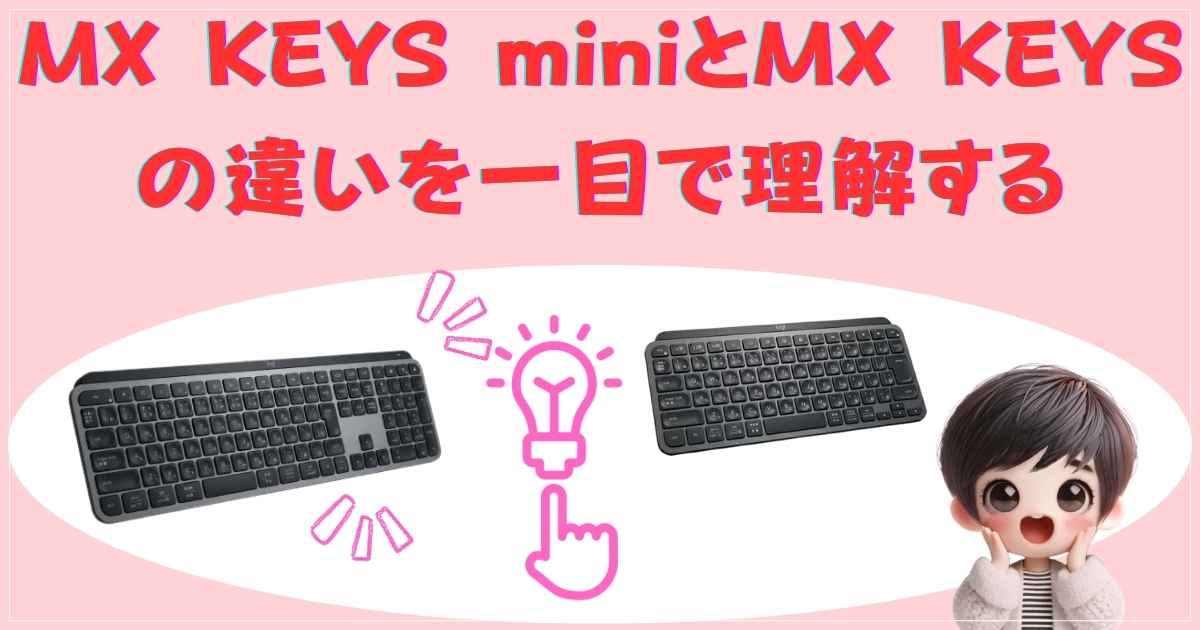
サイズ感やデスクスペースの占有率を直感的に比較。あなたに最適なサイズはどっち?
結論から言うと、MX KEYS miniはテンキーレス化とコンパクトな筐体で持ち運びやデスクの省スペース化に最適なモデルです。
一方、MX KEYS(フルサイズ)はテンキーを持ち数値入力や表計算作業に有利で、安定したキーボード体験を求めるユーザー向けです。
□ サイズ・テンキー・スペース配列の比較表
| 項目 | MX KEYS mini | MX KEYS(フルサイズ) |
|---|---|---|
| サイズ(概算) | 約296×131mm (コンパクト、テンキーレス) |
約430×131mm (フルサイズ、テンキーあり) |
| 重量 | 約506g前後(持ち運び優れる) | 約810g前後(据え置きの安定感) |
| テンキー | なし(外付けが必要) | あり(数値入力に便利) |
| デスク占有 | 省スペース | 広い |
□ 接続方式とレシーバーの違い(Unifying/Logi Bolt)
| 項目 | MX KEYS(旧) | MX KEYS mini | MX KEYS S |
|---|---|---|---|
| 無線方式 | Bluetooth/Unifying | Bluetooth/Logi Bolt | Bluetooth/Logi Bolt |
| レシーバー | 購入前に要確認 | 一般向けは別売り | 付属 |
今使っているロジクールのUnifyingレシーバーを、そのままminiで使い回すのは難しいよ。方式が違うから、ここは先に確認しておこう。Bluetoothだけで使うなら追加費用は要らないけど、会社PCなどでBluetoothが制限されている環境だと話が変わるね。
□ 本体価格だけで決めない:総額で比べるコツ
お店の仕入れで「原価だけ見て失敗した」経験があるから、ここは厳しめに言うね。miniは本体が安く見えても、Logi Boltレシーバーを別途買うなら総額が変わるよ。数字入力が多くて外付けテンキーも買い足すなら、さらに差は縮まるはず。
比べるときは「本体+レシーバー+外付けテンキー」の合計で見てね。価格やセール状況は日々変わるから、買う直前に公式サイトで確認するのがおすすめだよ。
□ 新型・シリーズ差と導入事情
ロジクールのキーボードラインはMXシリーズを中心に進化しており、K3のような新シリーズは薄型や異なるスイッチ感を打ち出していることがあります。MX KEYS miniは既に成熟した製品で、安定性と互換性重視の機能が詰め込まれています。新型が出ると旧型の価格が下がるため、導入タイミングはセール情報も確認して判断すると良いでしょう。


■ マウスとの距離はどう変わる?省スペース性と作業動線を比較
ここがこの記事でいちばん伝えたいところ!テンキーがない分、右手はマウスまで短い距離で移動できるようになるよ。デザインツールとエディターを行き来する人ほど、この小さな差を毎日何百回も積み重ねることになるんだよね。
□ 文字入力部分を体の正面に置いたときのマウス位置を比較
見てほしいのは本体の幅じゃなくて、文字キーの中心を体の正面に置いたとき、マウスがどこに来るかだよ。フルサイズはテンキーの分だけ、マウスが右へ遠ざかるよね。数センチでも、腕を外へ開く角度は変わってくるはず。
□ テンキーを手放す不便とマウスを近づける利点を比べる
これはトレードオフだよ。miniはマウスを近づけられる反面、数字の連続入力は少し不便になるんだ。疲れにくくなるかは体格や机の高さ、マウスの種類でも変わるから、「肩こりが治る」とは言わないでおくね。まずは今の机で、マウスをどこに置いているか見直してみて。
デスクを広く使いたい、またはマウスを近くに置きたいならmini。数字入力や移動キーに頼るならフルサイズ。
■ コーディング・数字入力で使いやすいのは?操作別に比較
「Web制作やコーディングならmini」と一括りにはできないよ。ポイントは、キーボードだけで移動する時間がどれだけ長いかなんだ。
□ 矢印キー・Home/End・Page Up/Downの違い
比較レビューで確かなのは、miniにはフルサイズにある独立したナビゲーションキーの一部がない点だよ。行頭・行末への移動やページ送りを独立キーで押している人は、代替操作に慣れる時間が必要になるね。矢印キーの形が合うかどうかは、手の大きさとタイピングの癖で分かれるよ。
- Shiftを併用した範囲選択をミスなく続けられるか
- 行頭・行末への移動をキーで頻繁に行うか
- マウスで位置を決めてからキー入力に戻る流れが多いか
※操作感は使用OS・配列・エディターで変わります。店頭で試せるなら、普段使うアプリで確認してみてね。
□ 数字入力・Excel作業にテンキーは必要か
文章の中で数字をたまに打つくらいなら、上段の数字キーで十分だよ。売上表や請求書のように、数字を長時間入力する仕事なら話は別だね。Excelはセル移動や範囲選択でも移動キーを使うから、頻度が高い人ほどフルサイズが安心だよ。
□ miniと外付けテンキーを組み合わせる場合
miniに外付けテンキーを足す方法もあるよ。ただ、出しっぱなしにするなら、miniの省スペースという強みは薄れちゃう。必要なときだけ出すのか、常設するのかを決めたうえで、総額と置き場所を計算してみてね。
■ 実機レビューと評価まとめ:打鍵感と耐久性
実機レビューでは打鍵感、バッテリー持ち、接続安定性、パッケージの状況を重点的にチェックしました。総合的に見てMX KEYS miniは「高級感のある省スペースキーボード」として高評価が多く、打鍵感のバランスとバックライトが好評です。
□ 打鍵感とタイピング性能:キーストロークと静音性
両モデルともパンタグラフベース(シザー式スイッチ)で共通点が多いですが、打鍵感はやや浅めのストロークながらキーの安定性が高く、連続入力時の打ち漏らしが少ない点が特徴です。キーピッチは標準的(19mm)で、ホームポジションを意識した窪み付きキーキャップがタイピング精度を高めます。
フルサイズのMX KEYSは重量と剛性の差でよりドッシリとした安定感があり、長時間タイピング時の疲労軽減を感じやすいです。どちらも静音性は高めで夜間作業や共有スペースでの使用に向きますが、メカニカルキーボードのような強いフィードバックを求める人には物足りないことがあります。
□ 角度調整・手首まわりの注意点とパームレスト
miniは傾斜(チルト)の調整ができないから、角度は固定になるよ。ここは「高いキーボードなら絶対疲れない」とは言えないポイントだね。ただし、固定角度だから手首が痛くなると決めつけるのも違って、机や椅子の高さ、腕の置き方で感じ方が変わるよ。
第三者レビューでは、パームレストなしでも快適という評価もあるんだ。違和感が出たら、まず机と椅子の高さを見直して、それでも気になるなら薄めのパームレストを試す、という順番がいいかな。安い対策から順に試すのが、道具選びのコツだよ。
□ 耐久性・パッケージ・付属品レビュー
外装の剛性は良好で日常使用での耐久性は高いとされていますが、キーキャップの摩耗には注意が必要です。パッケージには本体と最小限の説明書、通常はUSB-Cケーブルが付属しますが、モデルや販売地で差が出ることがあるため箱の中身は購入前に確認してください(特にminiはレシーバーが別売りです)。
■ 接続方式と互換性:Bluetooth・LogiBolt・ペアリングの実務ガイド

MX KEYS mini は主要OS(Windows、macOS、iOS、Android)に公式対応しており、BluetoothとLogiBolt(専用の高安定ワイヤレス)で最大3台のデバイスを切り替えられます。
□ LogiBoltとBluetoothの違い、登録とペアリング手順
接続方式ごとにペアリング手順は微妙に異なりますが、基本は電源オン→Easy-Switchボタンでペアリングモード→OS側で認識、という流れです。
- Bluetooth:汎用性が高く、OSの設定から新しいデバイスとして追加するだけでスマホやタブレットにも接続可能です。手軽ですが、環境によっては干渉や切断に注意が必要です。
- LogiBolt:Windows/Macの業務環境で安定した接続とセキュリティを提供します。専用レシーバーを挿して専用ドライバ(Logi Options+)でペアリングします。社内管理下でも推奨される堅牢な接続です。
□ 複数デバイスの切替・Flowの実用性とトラブル事例
Flowに対応しており、複数台間でのシームレスな作業(マウスと連動したカーソル移動やテキストコピー)をサポートします。ただし、OS間での動作差やファイル転送の制限が報告されることがあるため、重要な作業では事前に動作確認を行うことが対処法です。接続が不安定な場合はファームウェア更新や、Bluetoothのオフ/オンで解決するケースが多いです。
■ バッテリーと充電:公称値と実測レビュー、トラブル対策

電源は内蔵バッテリーでUSB-C経由で充電します。近年のデバイスと親和性が高く、モバイルバッテリーやノートPCのポートからも充電可能です。
□ 公称バッテリー寿命と実使用時間
ロジクールの公称値では、バックライトオフで最長約5か月(フルサイズは約10か月)、オンで最大10日間(または数週間)というレンジが提示されています。
実測では、中程度のバックライト使用で数週間持つケースが多く、頻繁に移動するユーザーでも通常の使用で十分な持ちが期待できます。スマートイルミネーション(手を近づけると点灯する機能)をうまく使うことで寿命を延ばせます。
□ USB-Cは「充電用」。有線キーボードとして使えると思い込まない
USB-Cポートは主に充電用だよ。「ケーブルをつなげば有線でも使える」と思い込んで買うと、会社PCなどで困る可能性があるね。有線入力に使えるかどうかは、購入前に公式の仕様で確認してね。
□ miniの約506gは持ち運びに向く?携行条件で判断
miniの重量は約506gで、数字だけ見ると「軽い」とも「意外と重い」とも言えるんだよね。毎日リュックに入れるなら負担に感じる人もいるし、週1回の持ち出しなら許容できる人もいるよ。PCやマウスを含めた総重量で考えるのがポイントだよ。
□ バックライトの見やすさは設定で調整
手を近づけると点灯するスマートイルミネーションは、明るさが気になる人もいるよ。Logi Options+で設定できるから、買ったらまず見直してみてね。電池持ちにも関わるから、一石二鳥だよ。
□ バッテリー問題の対処法と保証・サポートでの対応
「充電しない」「バッテリーの減りが異常に早い」といったトラブルが発生した場合は、ケーブルやポートの確認、別ケーブルでの試験を行ってください。それでも改善しない場合はメーカーサポートへ連絡し、交換または修理の手続きを依頼します。
■ 配列とキー仕様の深掘り:US配列 vs 日本語配列の実用差

配列選択は購入前の最重要判断の一つです。物理刻印と使用OSの設定が一致しないと記号入力で混乱することがあります。
□ US配列(英語配列)での入力感と注意点
US配列はエンターキーが横長で、いくつかの記号キーの配置が異なるため、プログラミングや英語主体の入力が多い人には好まれます。しかし、日常的に日本語入力を行うユーザーや、慣れているJIS配列からの移行には時間が必要です。業務での共用端末やマクロ運用がある場合は、日本語配列の方が互換性が高いことが多いです。
□ Macユーザー向け:For Macモデルのメリット
For MacモデルはCommandやOptionキーの刻印がMac用に最適化されており、Apple独自のショートカットとの親和性が高いです。MacBookと併用する場合、コンパクトさと配列の一貫性が利点となります。ただし、Mac以外の機器で使う場合は一部キーの挙動や刻印差に注意が必要です。
■ 機能とソフトウェア:Optionsで広がるカスタマイズ性

□ メディアキーやFn/Fキーのカスタマイズ(クリエイター向け)
コンテンツ制作や動画編集を行うクリエイターには、メディアキーの配置やカスタマイズ性が重要です。MX KEYS mini はメディア再生・ミュート・音量操作などを備え、「Logi Options+」アプリでFnキーやF1〜F12の割当変更ができます。
たとえばF7に音量ミュート、F8に再生/一時停止を割り当て、用途別のプロファイルとして保存することで作業効率が大幅に向上します。
□ Flow / 複数デバイスでの同期方法(Win/Mac間)
Flowを使用するには各端末にLogi Options+をインストールし、同一のネットワーク上でFlowを有効にします。各端末で承認すると、端末間をカーソルやファイルの移動が可能になります。
■ 深堀徹底解決!MX KEYS mini よくある質問(FAQ)
.jpg)
MX KEYS miniの導入にあたって、購入前・購入後に多くのユーザーが抱く疑問を全て解決します。
□ 接続・設定・トラブルシューティング
Q. MX KEYS miniの接続・ペアリング方法は?(Windows/Mac/iPad)
1. Bluetoothで接続する
・背面の電源をONにします。
・接続先ボタン(F1/F2/F3のいずれか)を3秒間長押ししてランプを点滅させます。
・PCやスマホの設定から「MX Keys Mini」を選択。
・画面に表示された6桁の数字を入力し、Enterを押せば完了です。
2. Logi Boltレシーバーで接続する(別売)
・レシーバーをUSBポートに差し込みます。
・専用ソフト「Logi Options+」を起動し、「デバイスの追加」から画面の指示に従いペアリングします。
※従来のUnifyingレシーバーには対応していません。
Q. 日本語と英語の切り替え方は?(OS別)
・Mac:スペース隣の「英数」「かな」キーを1回押し。
・iPad/iPhone:Caps Lockキーでの切り替えが最もスムーズです。
Q. US配列での入力や英語キーボードの記号はどう出すの?
Q. 説明書がない/紛失したときはどうすればいい?
Q. キーが反応しない、接続不可などのよくある問題の対処法は?
Q. 旧MX KEYSのUnifyingレシーバーはMX KEYS miniで使える?
Q. MX KEYS miniとMX KEYSはどちらを選ぶべき?
Q. MX KEYS miniのUSB-Cポートで有線接続できる?
□ トラブル解決:リセット方法(工場出荷状態に戻す)
動作が不安定な時は、以下の「隠しコマンド」による強制リセットが有効です。
【工場出荷状態に戻す手順】
電源をONにした状態で、以下のキーを順番に素早く入力します。
Esc → O → Esc → O → Esc → B
※ランプが点滅すれば成功です。ペアリング情報が全消去されます。
□ MX KEYS mini の知っておくべき欠点
1. レシーバーが別売り:本体代とは別に約1,200円の出費が必要です。
2. 角度調節不可:傾斜が固定されているため、自分好みの高さに変えられません。
3. キー配列:右端のEnterやBackspaceが密集しており、慣れるまで誤打しやすいです。
■ 購入ガイド:正規品・中古・並行輸入のリスクと相場

□ 価格比較のコツと買い時
公式サイトでの定価は16,830円(税込)です(2026年4月時点)。Amazon等では1.4万円〜1.5万円前後、セール時には1.3万円台まで下がることがあります。新品と中古の差額は数千〜1万円程度ですが、セール時の新品購入はコストパフォーマンスが高い場合があります。
□ 正規品を選ぶメリット(ショップ登録と保証)
公式サイトや認定販売店での購入を推奨します。正規販売店での購入は保証(国内保証)やサポート面で安心で、故障時の対応が迅速です。Amazonや楽天でも新品正規品を扱う店舗がありますが、出品者の評価や保証条件を必ず確認してください。
□ 中古で買う場合のチェックポイントと海外版の落とし穴
中古で購入する際は以下のポイントを必ず確認しましょう。
- 外観の摩耗、キーのチャタリングや反応ムラ
- バッテリーの消耗度合い(充電持ち)
- 付属品(USB-Cケーブル、レシーバー)や説明書の有無
- 配列表記や刻印(US/JP/for Mac)が自分の環境に合っているか
輸入品はキーボードレイアウトが現地仕様であることが多く、並行輸入は日本語サポートに制約が出ることがあるため注意が必要です。
■ 用途別の選び方:ビジネス・移動・自宅デスクでの最適解

□ ミニマリスト/移動派に最適か
ミニマリストや移動が多いユーザーには、MX KEYS miniのコンパクトさとUSB-C充電の汎用性が魅力です。軽量でカバンにも入りやすく、外出先やコワーキングスペース利用で重宝します。
□ ビジネス用・営業向けの判断基準
ビジネスや営業での採用では、LogiBolt対応の有無やFIPS等の認証要件が重要です。MX KEYS miniは業務用として十分な選択肢になり得ますが、社内ポリシーで認められる接続方式に合致しているか事前確認が必要です。(※フルサイズの「MX KEYS S」等や「for Business」モデルは最初からLogi Boltが付属しています)
□ Web制作・デザイン・コーディング用途の判断基準
マウスとキーボードを何度も往復する作業では、miniの「マウスを近くに置ける」利点が活きやすいよ。一方で、コードをキーボードだけで素早く移動する人は、独立した移動キーのあるフルサイズも検討してみてね。
- miniが向く人:マウス操作が多い/机が狭い/数字入力は少なめ
- フルサイズが向く人:数字を連続入力する/Home・Endなどの移動キーを頻繁に使う
いずみ
逆にExcelで数字をガンガン打つなら、絶対にフルサイズが便利だね!💪
■ まとめと結論:失敗しない選び方とおすすめモデル

結論として、デスクの省スペース性や携帯性、シンプルで洗練されたデザインを重視し、テンキーをほとんど使わないならMX KEYS miniが最適です。
大量の数値入力やテンキー必須の業務、より重めの打鍵感を求める人はフルサイズのMX KEYSを選ぶべきです。
いずみからの最後のひと押し
迷ったら、まず今日の仕事で「右手がどこへ動いているか」を30分だけ観察してみて。マウスばかりならmini、数字や移動キーに頼っているならフルサイズ。そのメモが、あなたにとっての正解だよ!💪
□ 用途別ワンフレーズ推薦
- ビジネス用(シビアな接続安定性が必要):MX KEYS(LogiBolt版)推奨
- Macユーザーで省スペース重視:MX KEYS mini for Mac 推奨
- ミニマリスト/持ち運び重視:MX KEYS mini 推奨
□ おすすめの周辺オプション
以下のアクセサリを併用することで、MX KEYS miniの利便性をさらに高めることができます。
- 保護ケース / キーボードスリーブ:外出が多い方の耐久性維持に。
- LogiBolt受信機:業務で安定接続が必要な場合の予備として。
- MX Masterシリーズのワイヤレスマウス:Flow設定やデザインの統一で作業効率アップ。
- 外付けテンキー:基本はコンパクトに、たまに数値入力が多い場合に。
□ 最後の購入前チェックリスト
購入前に以下の項目を最終確認し、後悔のない選択をしてください。
- ① 対応OSとLogi Options+の互換性(macOS / Win / iOS / Android)
- ② 配列の選択(日本語 / US)が用途に合っているか
- ③ 必要な接続方式(LogiBolt優先かBluetoothで十分か)
- ④ 新品/中古の保証と付属品(レシーバー等)の確認
- ⑤ 現在の価格とセール状況の確認
- ⑥ 数字入力・移動キーの使用頻度と、マウスとの往復の多さ(追記)
購入後は製品シリアルでロジクールの保証登録ページに登録し、Logi Options+をインストールしてファンクションのカスタマイズとファームウェアの最新化を行ってください。
食と家電の案内人:いずみ✨
家電製品アドバイザー / 元飲食店オーナー。20年のキャリアで培った「本当に使い勝手の良い道具」を、現場目線と論理的な分析で紹介するよ。あなたの作業環境が最高のものになるよう、本気で応援しています!💪
プロフィール詳細
